Як вести студію в Klubium
Групи, відвідування, абонементи й оплати в одному місці. Усе робиться з телефона, нічого встановлювати не треба.
Перші 10 хвилин
Зроби ці кроки по черзі, і студія готова до роботи.
- Відкрий app.klubium.com і увійди.
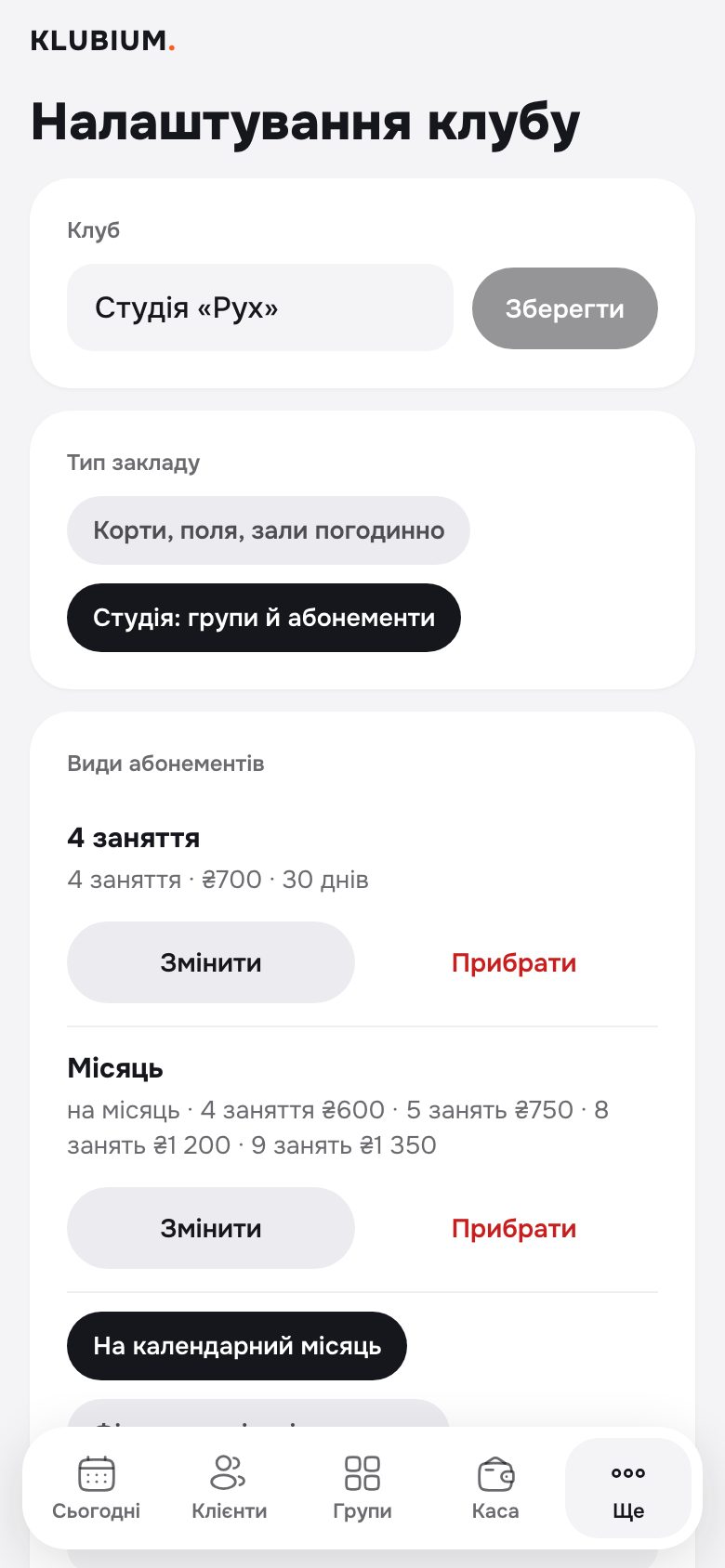
- Відкрий Налаштування (на телефоні це Ще внизу, на компʼютері — меню зліва). Вгорі впиши назву студії й натисни Зберегти.
- У блоці «Види абонементів» створи свої абонементи (як саме, дивись нижче).
- Там само в блоці Telegram натисни Підключити Telegram. Заявки й план на день приходитимуть тобі в Telegram.
- Перейди в Групи і заведи свої групи з розкладом і учнями.
Абонементи: як їх задати
Є два види, обирай той, за яким працюєш.
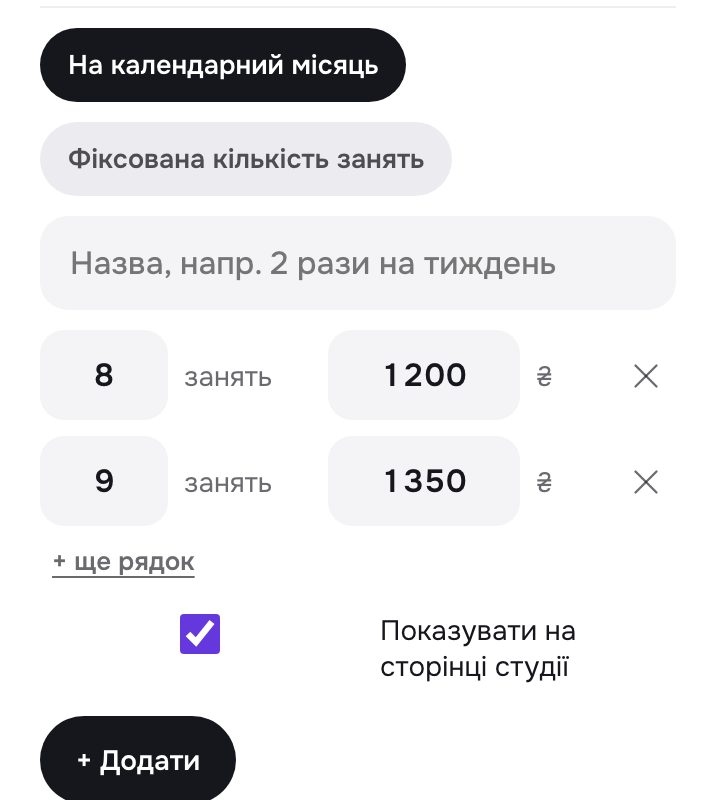
«На календарний місяць». Абонемент діє до кінця місяця. Кількість занять Klubium рахує сам за розкладом групи: у жовтні у групи вт/чт 9 занять, у листопаді 8. Ціну ти задаєш рядками «скільки занять → скільки коштує», наприклад 8 занять → 1 200 ₴, 9 занять → 1 350 ₴. При продажу ціна підставиться сама.
«Фіксована кількість занять». Наприклад, 10 занять за 1 500 ₴, діє 45 днів від дня продажу. Якщо дні не вказати, абонемент без терміну.
Абонемент, який більше не продаєш, прибирається кнопкою «Прибрати». У тих, хто його вже купив, він дограє до кінця.
Щоб поправити назву чи ціни, натисни «Змінити» біля абонемента: він відкриється у формі нижче, виправ і натисни «Зберегти зміни». Уже продані абонементи не зміняться, нова ціна діє для наступних продажів.
Інші налаштування
- Індивідуальні заняття: ціна з людини залежно від того, скільки людей прийшло (наприклад, 1 людина — 300 ₴, 2 — по 250 ₴).
- Як вам зазвичай платять: обери спосіб, яким вам платять найчастіше. Він буде виділений у кожній оплаті.
- Пропуски: за скільки годин треба попередити (стоїть 12). Галочка «Пропуск без попередження списує заняття» вирішує, чи згорає заняття, якщо дитина не прийшла без попередження.
- Команда: якщо є тренери чи адміністратор, надішли їм запрошення. Тренер бачить розклад і відмічає учнів, але не бачить гроші. Адміністратор бачить усе, крім налаштувань клубу й команди.
Групи й розклад
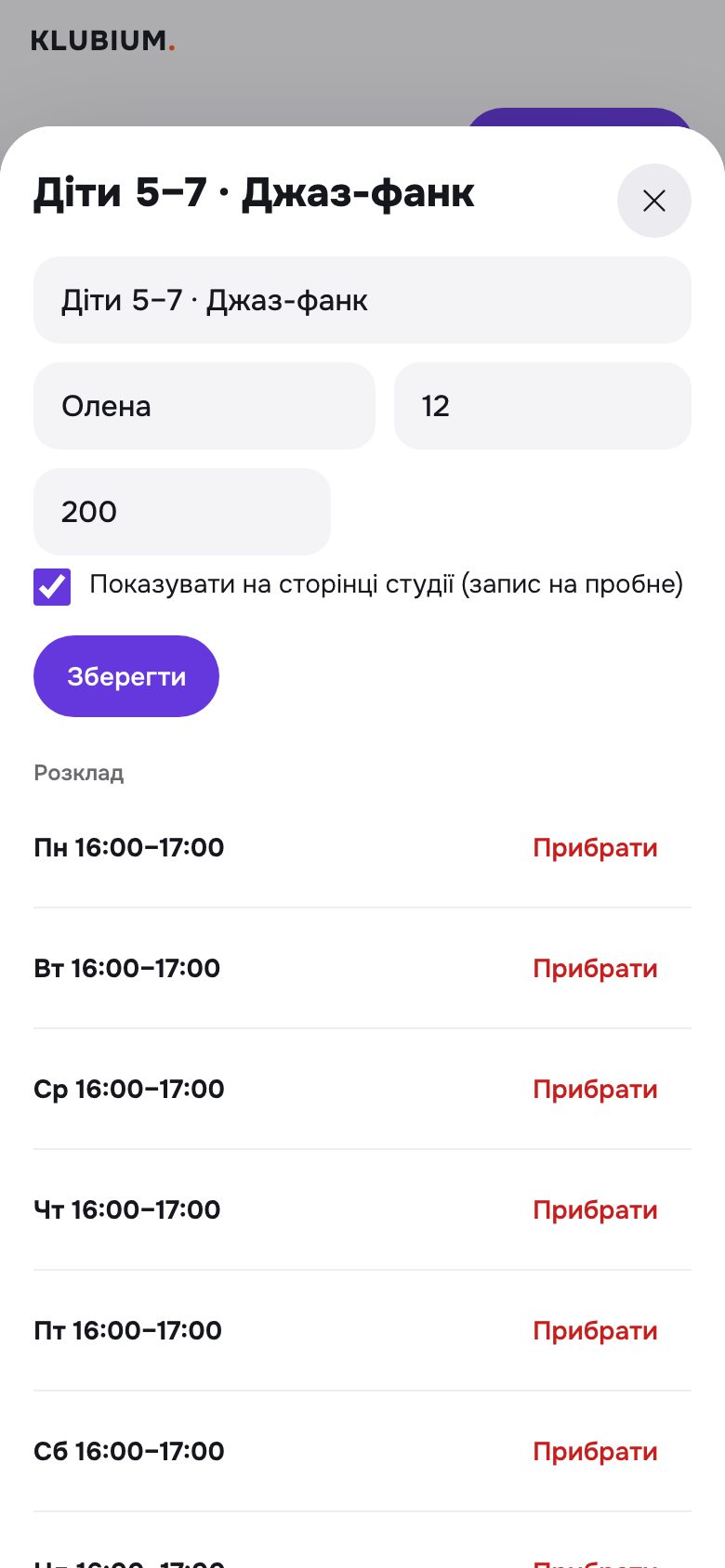
- Натисни + Нова група. Впиши назву (наприклад, «Діти 6–8 · хіп-хоп»), тренера, скільки місць і ціну разового заняття. Натисни Створити групу.
- У розділі Розклад обери день, час і тривалість, натисни + Додати день. Повтори для кожного дня тижня.
- Натисни + Додати учня. Почни вводити ім'я: якщо дитина вже є в базі, вона знайдеться. Якщо ні, натисни «+ Новий клієнт», впиши ім'я батьків і телефон.
Заняття самі з'являються в розкладі на кожен тиждень. Створювати їх щоразу не треба.
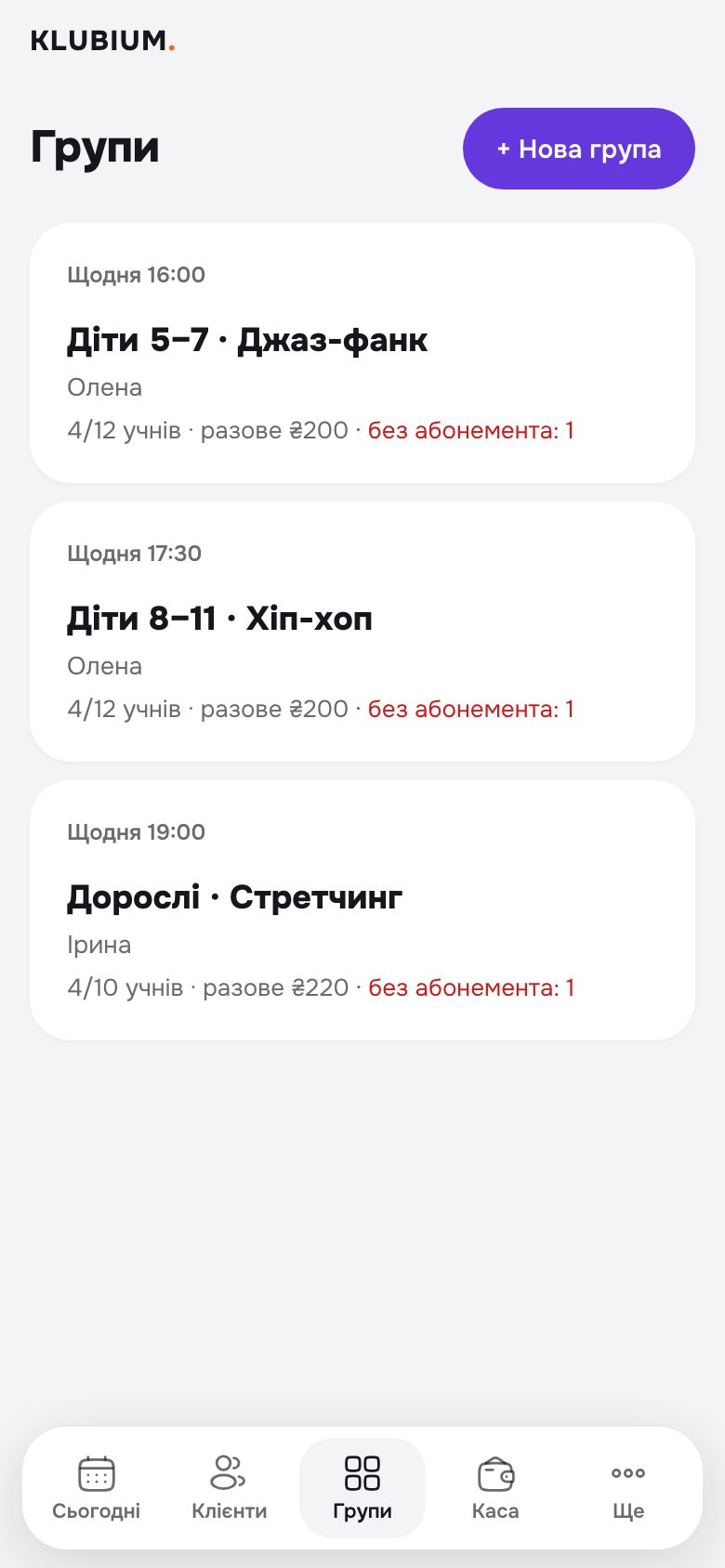
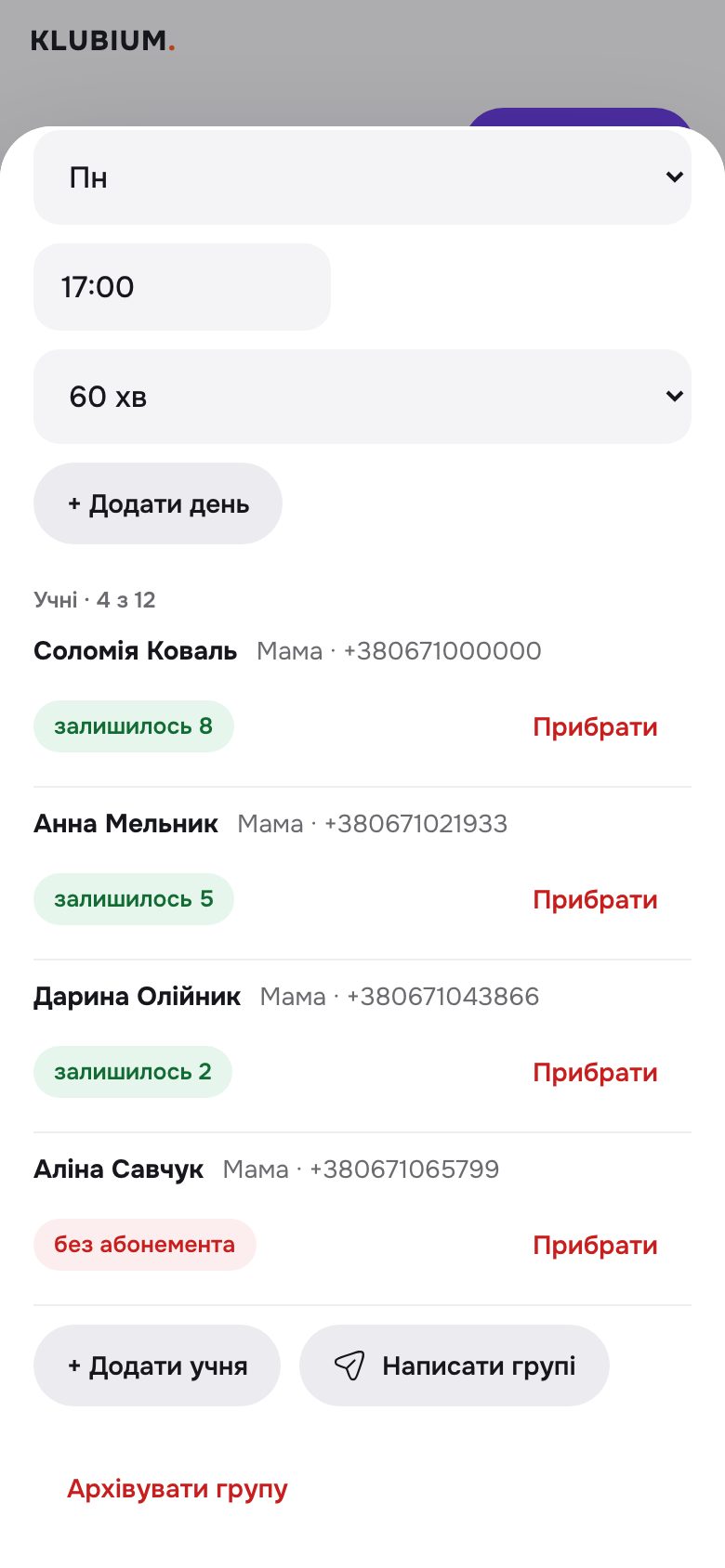
- Написати групі — одне повідомлення всім батькам групи в Telegram (наприклад, «завтра заняття о 18:00»). Хто не підключив Telegram, буде в списку з телефоном, і текст можна скопіювати для Viber.
- Прибрати біля дитини — прибрати з групи. Сама дитина й оплати лишаються в «Клієнтах».
- Архівувати групу — якщо група більше не займається. Історія зберігається.
Щодня: розклад і відмітки
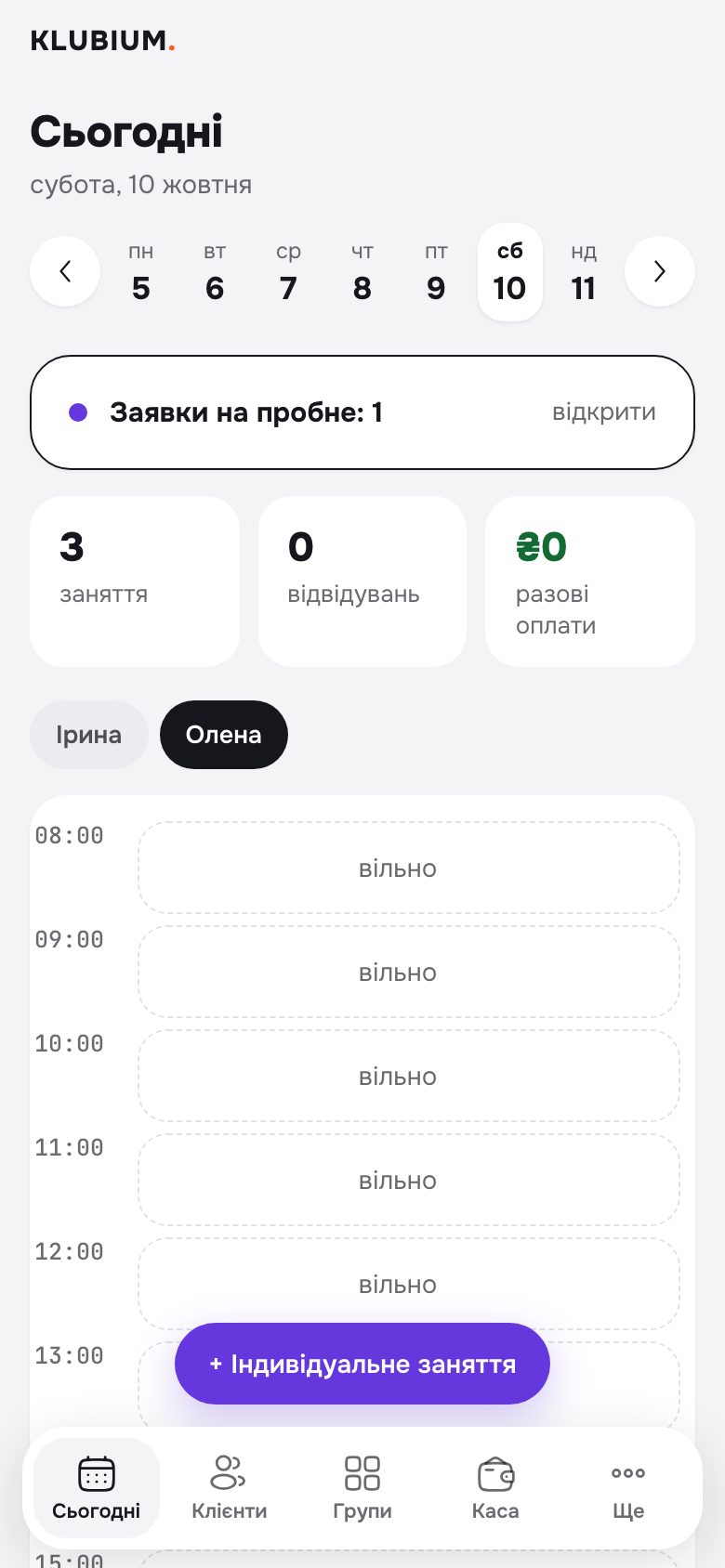
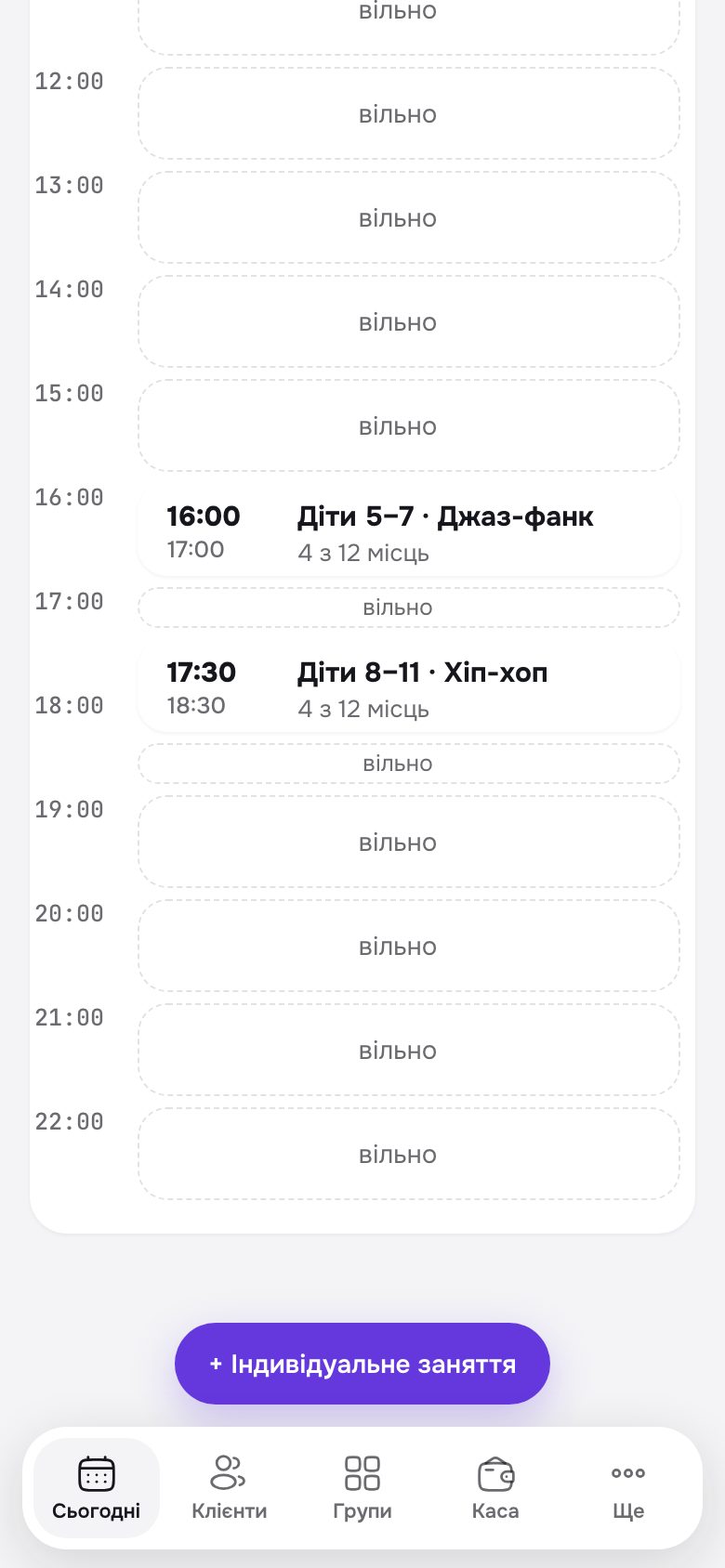
Тут розклад дня по годинах. Зліва час, у колонках заняття по тренерах, чорна лінія показує, котра зараз година. Вгорі тиждень: натисни на будь-який день, стрілки гортають тижні.
Відмітити, хто прийшов
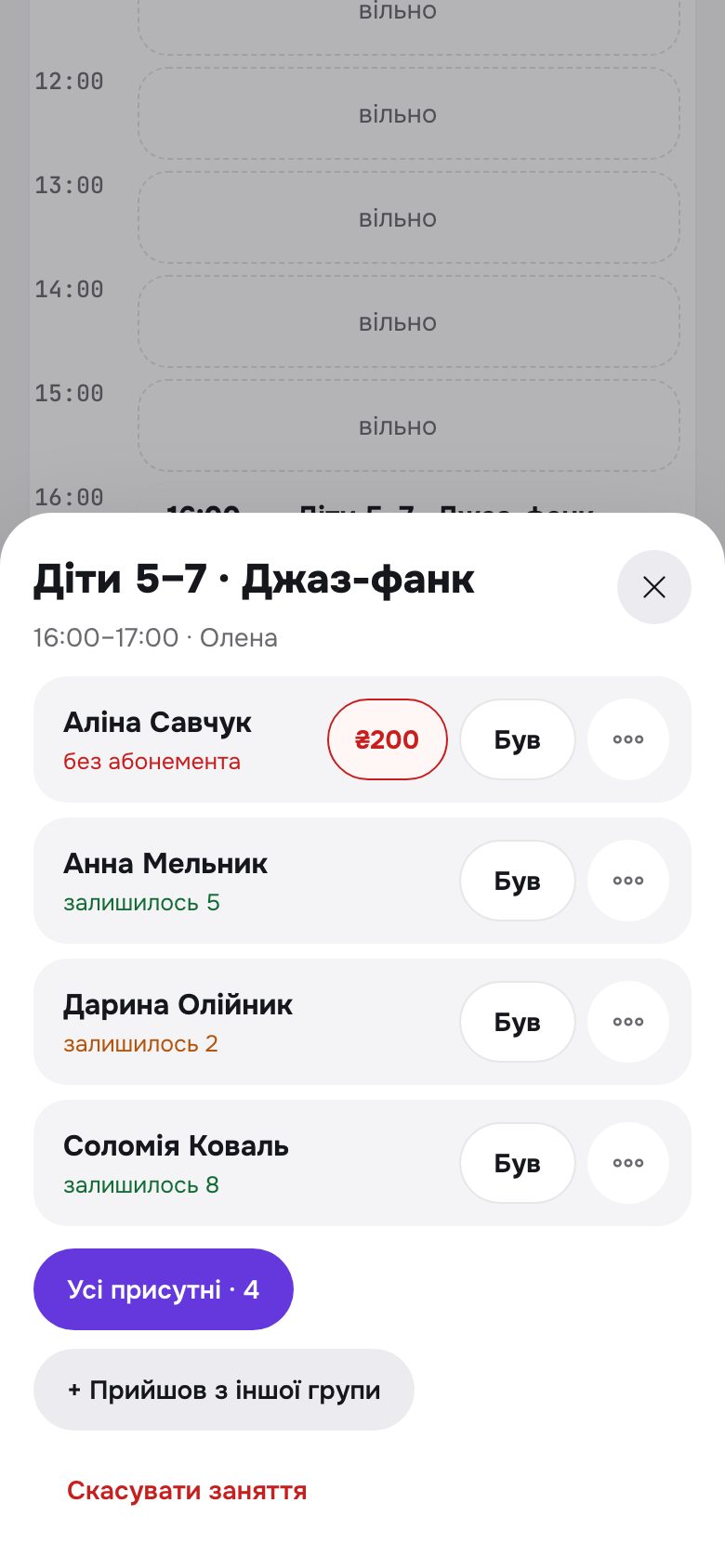
- Натисни на заняття. Відкриється список дітей групи. Під кожним видно, скільки занять лишилось на абонементі.
- Прийшли всі — натисни Усі присутні. Або відмічай по одному кнопкою Був.
- Заняття списується з абонемента саме. Помилка — ⋯ → «Прибрати відмітку», заняття повернеться на абонемент.
Пропуски й відпрацювання
| Що сталось | Що натиснути | Що буде з заняттям |
|---|---|---|
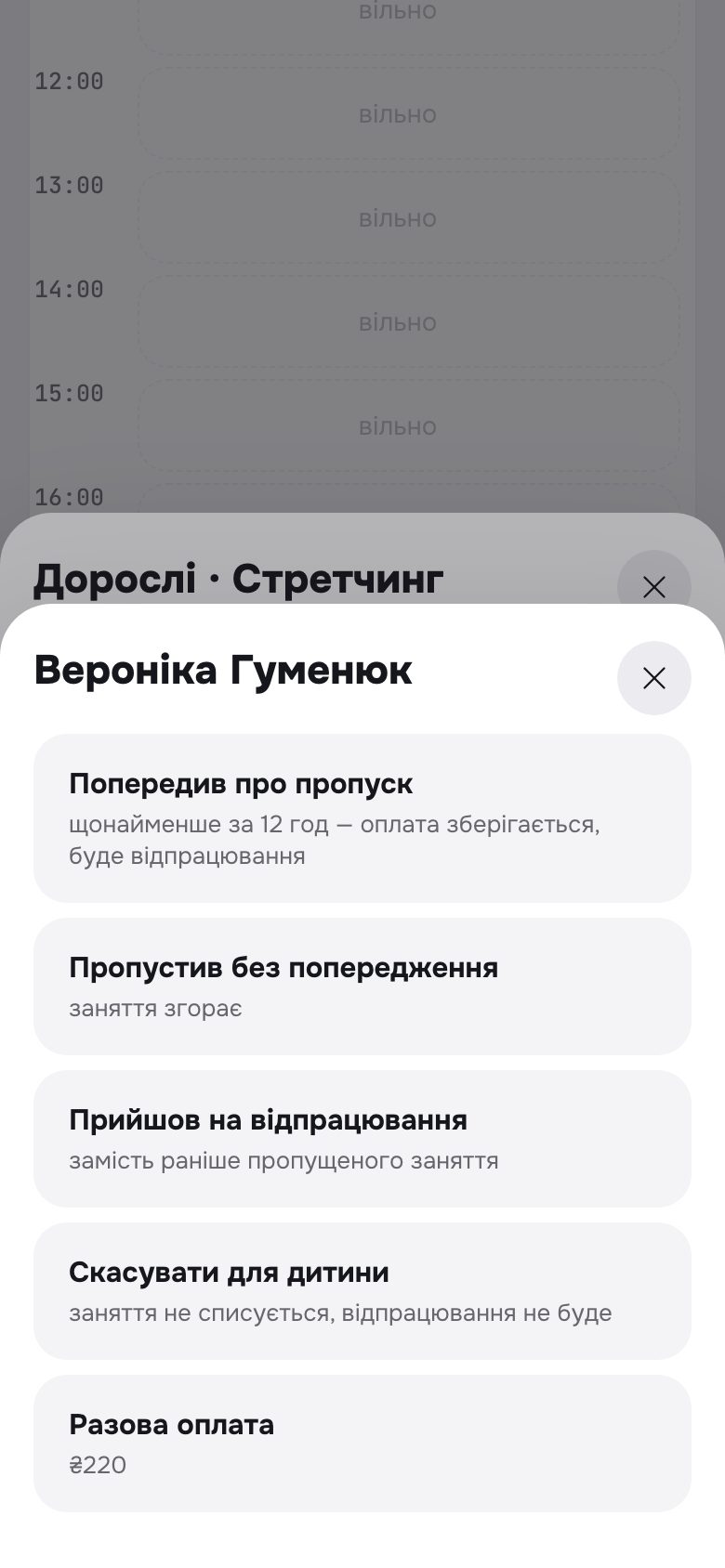
| Попередили заздалегідь (за 12 год або як у налаштуваннях) | ⋯ → «Попередив про пропуск» | Не згорає. У дитини з'являється одне відпрацювання. |
| Не прийшли й не попередили | ⋯ → «Пропустив без попередження» | Згорає (якщо в налаштуваннях стоїть ця галочка). |
| Прийшли відпрацювати пропущене | ⋯ → «Прийшов на відпрацювання» | Абонемент не списується, відпрацювання гаситься. |
| Дитини не буде, а відпрацювання не потрібне | ⋯ → «Скасувати для дитини» | Не списується, відпрацювання не з'являється. |
| Прийшли з іншої групи | «+ Прийшов з іншої групи» | Додається на це заняття як відпрацювання. |
Скасувати заняття
Внизу списку — Скасувати заняття → «Так, скасувати». Ні в кого нічого не списується, а батьки з Telegram отримають повідомлення. Передумали — «Повернути заняття».
Індивідуальне заняття
Натисни + Індивідуальне заняття або просто на вільну годину в сітці (час підставиться сам). Обери клієнта, час, тривалість і тренера, натисни «Додати заняття». Ціна з людини рахується сама за таблицею з налаштувань. Видалити — відкрий заняття, «Видалити».
Оплата й абонементи
Разове заняття
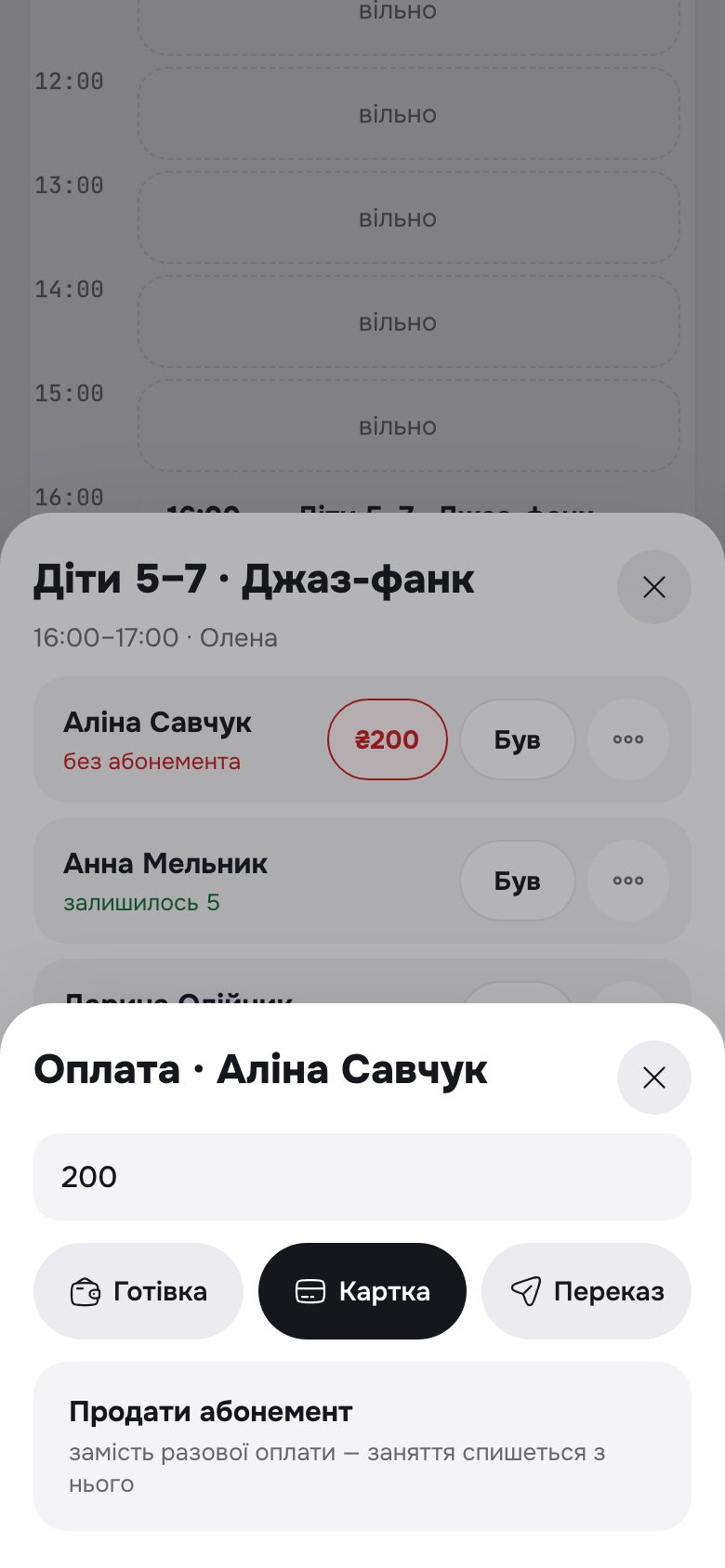
- У списку на занятті натисни червону кнопку з ціною, наприклад ₴200.
- Сума вже стоїть, її можна поправити.
- Натисни Готівка, Картка або Переказ. Один дотик, і оплата записана в касу.
Продати абонемент
- У тому самому вікні оплати натисни Продати абонемент.
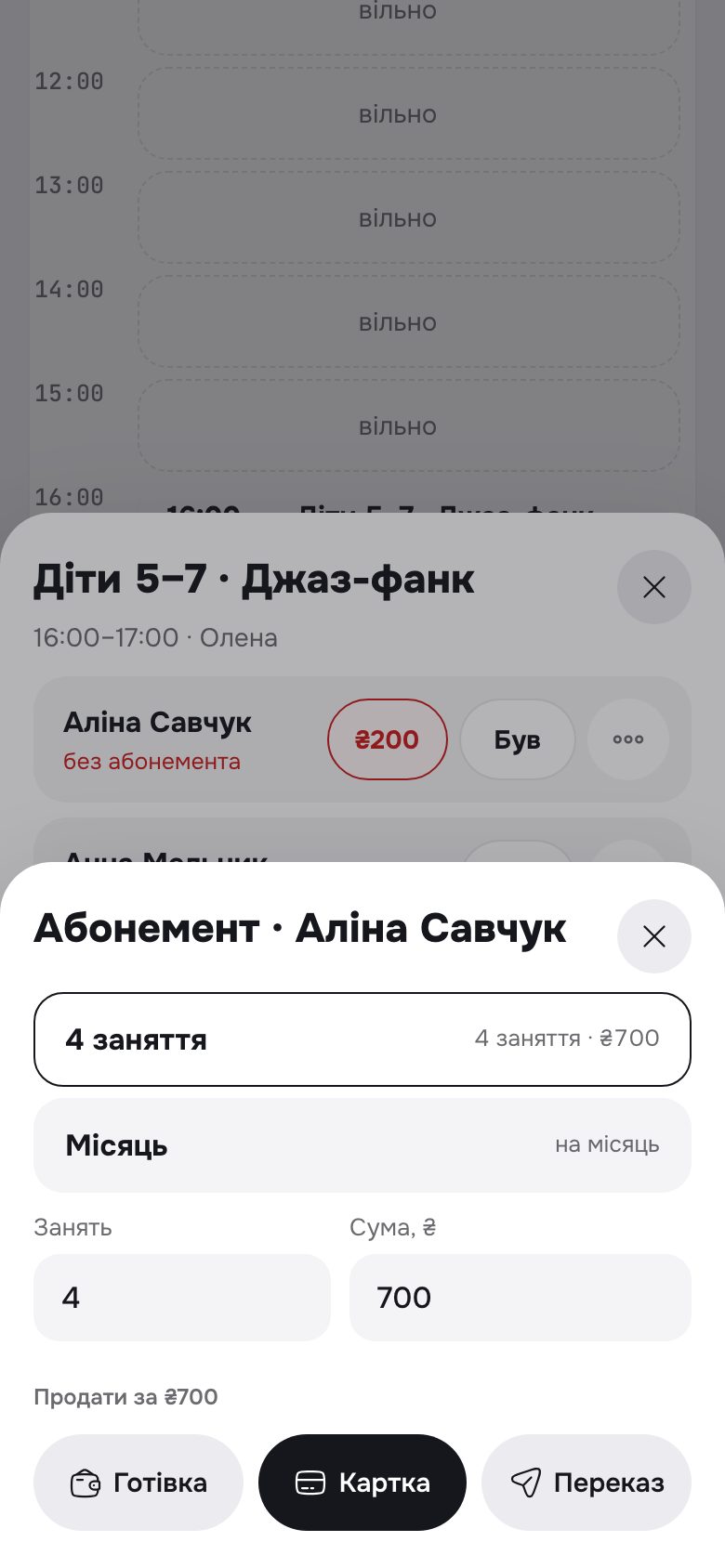
- Обери вид абонемента. Для місячного група й місяць уже обрані, ціна порахована за кількістю занять, можна перемкнути на наступний місяць. Для фіксованого кількість і сума підставляються з налаштувань.
- Натисни Готівка, Картка або Переказ. Абонемент продано, сьогоднішнє заняття вже з нього.
Змінити оплату
Будь-яку оплату можна змінити будь-коли. Натисни на неї в картці дитини, у «Касі» або на «оплачено ₴…» у списку на занятті. Спосіб (Готівка, Картка, Переказ) перемикається одним дотиком, суму можна поправити, а зайву оплату видалити.
Клієнти
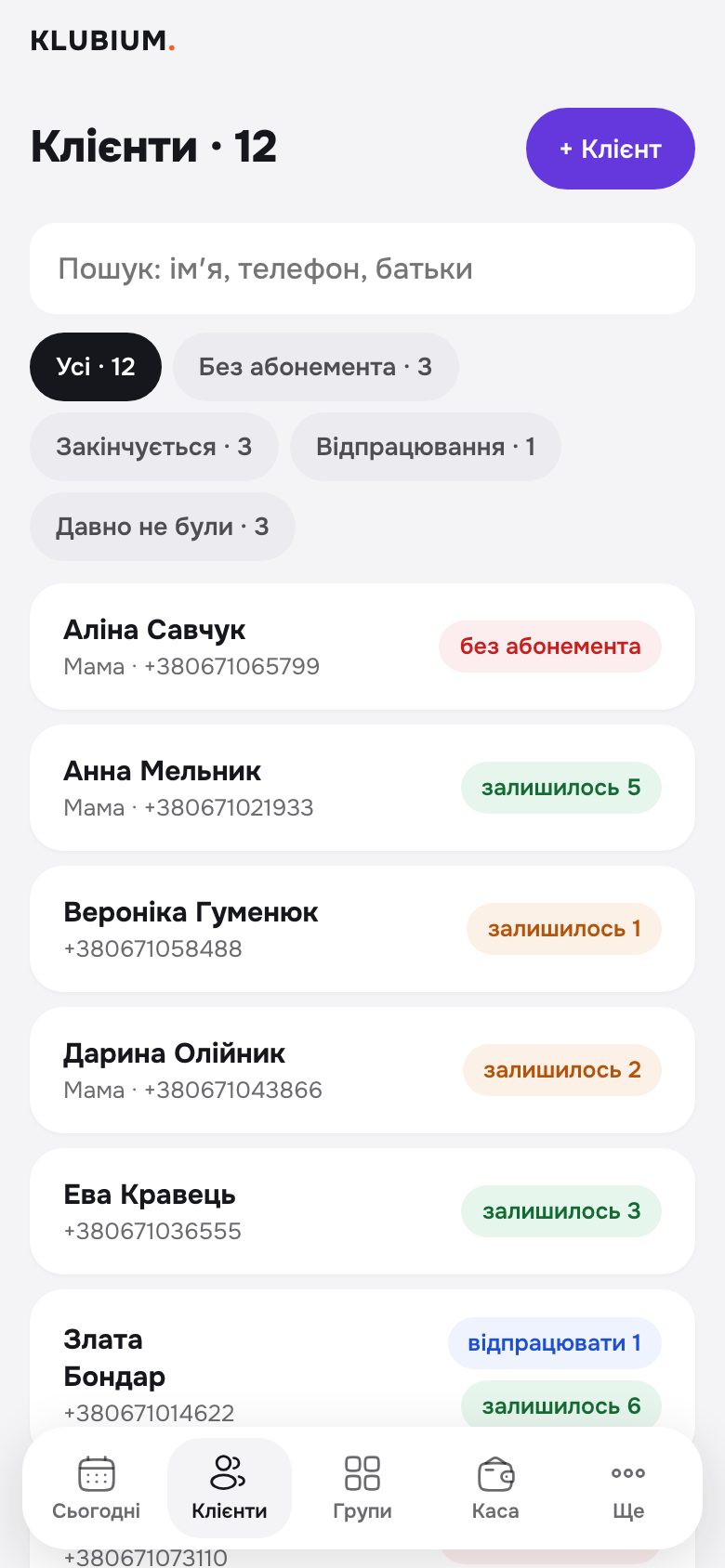
Усі діти й дорослі, з пошуком за ім'ям, телефоном або ім'ям батьків. Нового додати — + Клієнт.
- Без абонемента — у кого закінчився абонемент. Кнопка «Нагадати» відправить батькам повідомлення в Telegram.
- Закінчується — лишилось 1–2 заняття або кілька днів.
- Відпрацювання — у кого є пропущені заняття, які можна відпрацювати.
- Давно не були — не ходили останнім часом. Можна написати всім разом.
Що є в картці
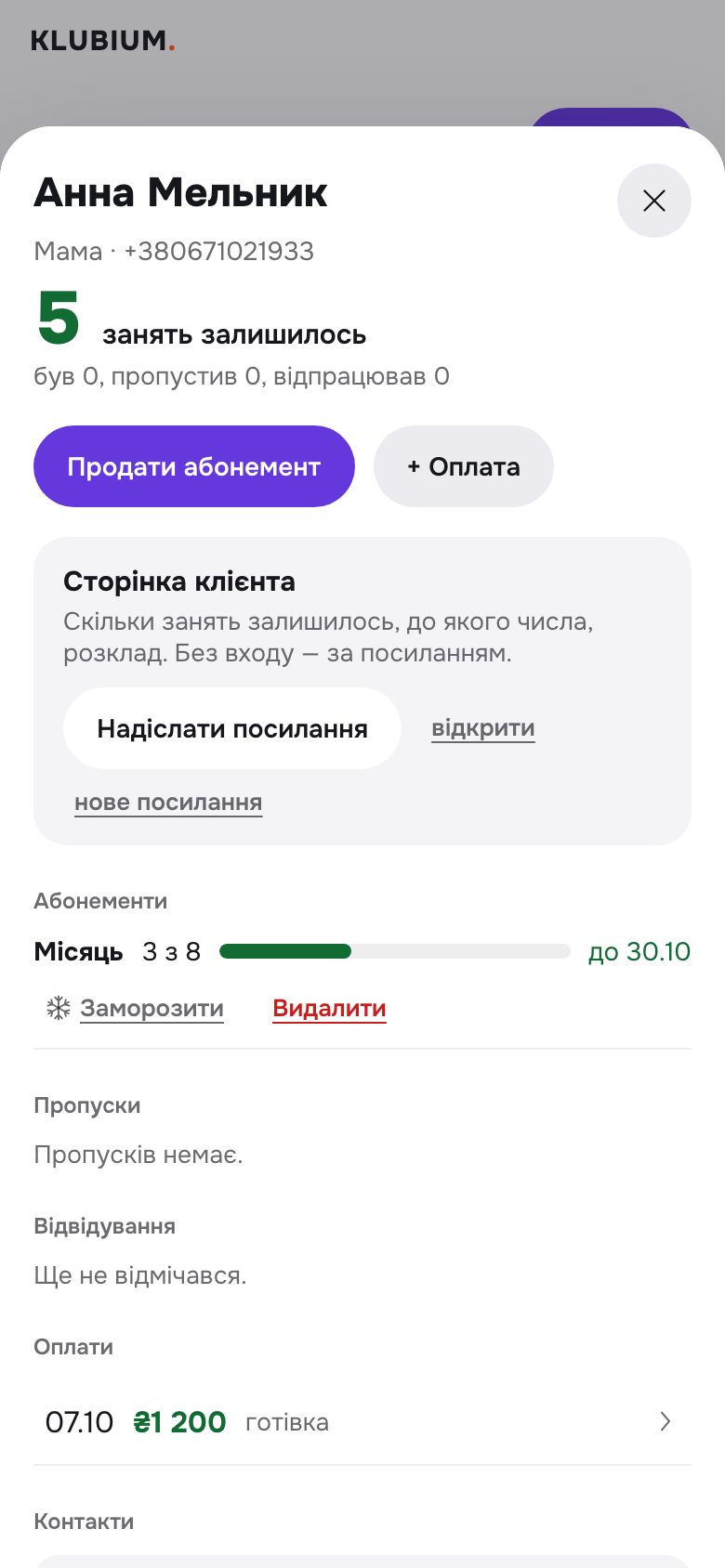
- Скільки занять лишилось, скільки разів був, пропустив, відпрацював.
- Заморозити абонемент (хвороба, відпустка): обери дату, до якої пауза. Термін абонемента подовжиться на ці дні.
- Видалити абонемент, якщо продали помилково: можна разом з оплатою або лише абонемент (якщо гроші лишились у тебе). Відмітки відвідувань лишаються.
- Сторінка клієнта — посилання для батьків (дивись нижче).
- Історія відвідувань, пропусків і оплат.
- Контакти: ім'я, батьки, телефон, нотатка. Тут же можна задати свою ціну разового (стара ціна, знижка для брата чи сестри) до певної дати. Її видно в списку клієнтів («разове ₴150») і вгорі картки, а на занятті CRM бере саме її, а не ціну групи.
Каса
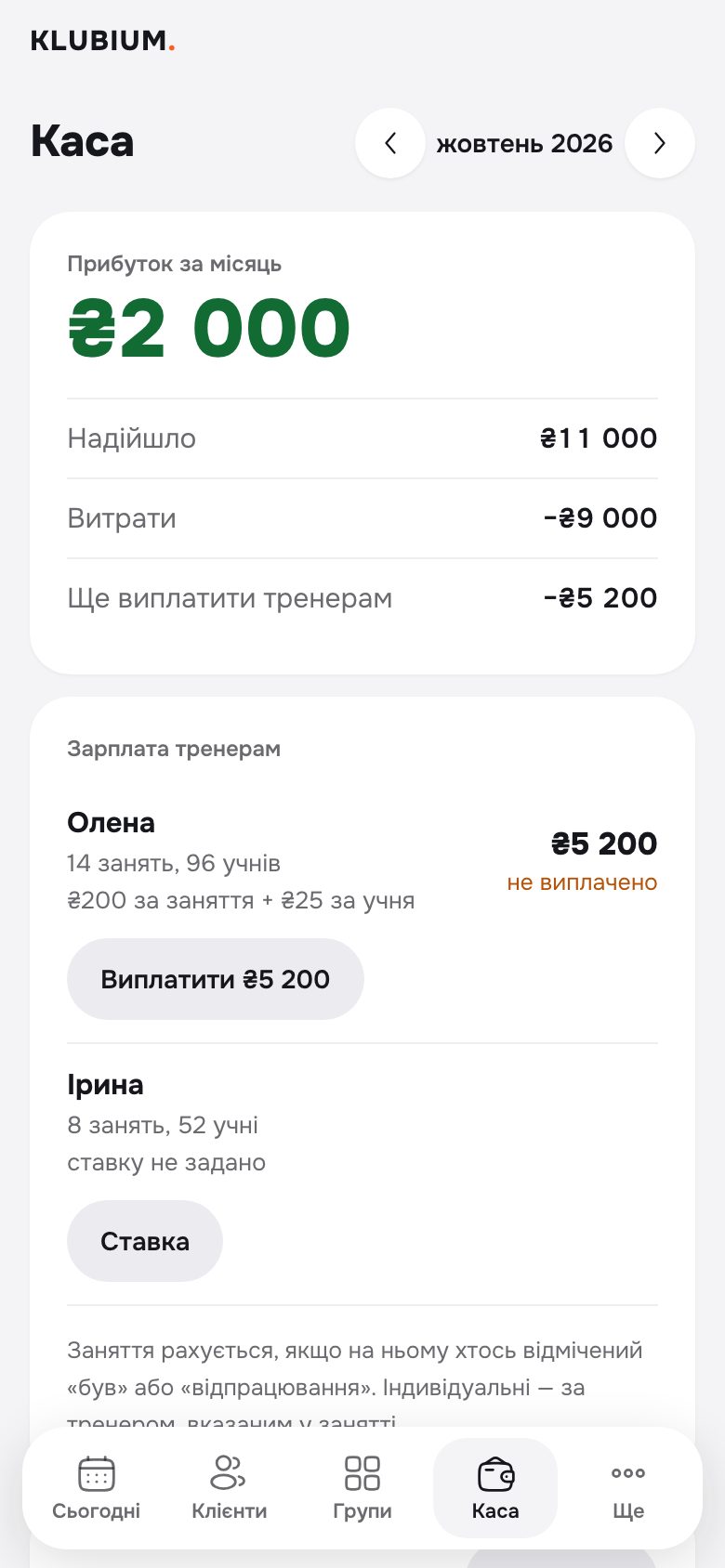
Вгорі велика цифра — прибуток за місяць: скільки надійшло мінус витрати. Стрілками перемикаються місяці.
- Зарплата тренерам. Натисни «Ставка» і вкажи суму за заняття або за кожну дитину. Klubium сам порахує, скільки нарахувати за місяць. «Виплатити» запише виплату у витрати.
- + Витрата — оренда, реклама, костюми. Тоді прибуток буде справжнім.
- Нижче — усі оплати клієнтів за місяць.
Telegram
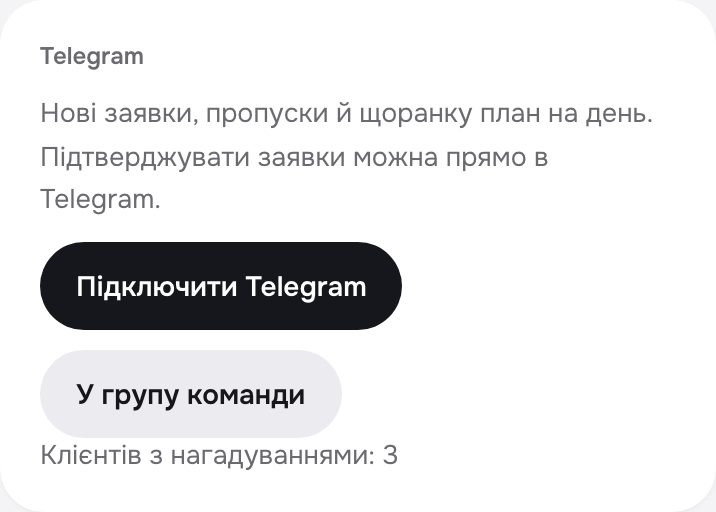
- У Klubium: Налаштування (на телефоні Ще) → блок Telegram → Підключити Telegram.
- Відкриється Telegram з ботом @Klubium_bot. Натисни Старт.
- Бот напише «Готово», і внизу з'являться кнопки. У Klubium у блоці Telegram з'явиться твоє ім'я.
Сюди приходять нові заявки, пропуски й щоранку зведення на день. Кнопки внизу: розклад на сьогодні, каса, заявки, боржники.
Відключити: /stop
Що приходить і що вміють кнопки
- Щоранку о 8:30 — план на день: які заняття, у кого закінчується абонемент, нові заявки.
- Нова заявка на пробне з сайту студії — одразу, з кнопкою «Опрацьовано».
- «Не прийде» — коли батьки самі відмітили пропуск на своїй сторінці.
- Кнопки: Сьогодні (розклад і хто був), Каса (скільки надійшло), Заявки, Боржники (у кого немає абонемента, з кнопкою «Нагадати в Telegram»).
Нагадування батькам: підключити всіх одним повідомленням
- Налаштування (на телефоні Ще) → блок Нагадування клієнтам → Надіслати посилання клієнтам.
- Надішли готовий текст у загальний чат батьків.
- Батьки відкривають посилання, тиснуть Start і Поділитися номером. Бот знаходить їх у базі за номером і підключає, разом з усіма дітьми з цим номером.
Що отримують батьки: напередодні о 18:30 нагадування про заняття (якщо дитина ходить не в усі дні групи, то тільки на її дні), повідомлення, коли абонемент закінчується, і кнопку «Не прийду». Хто вже підключився, видно в картці клієнта: «Підключено».
Сторінка для батьків
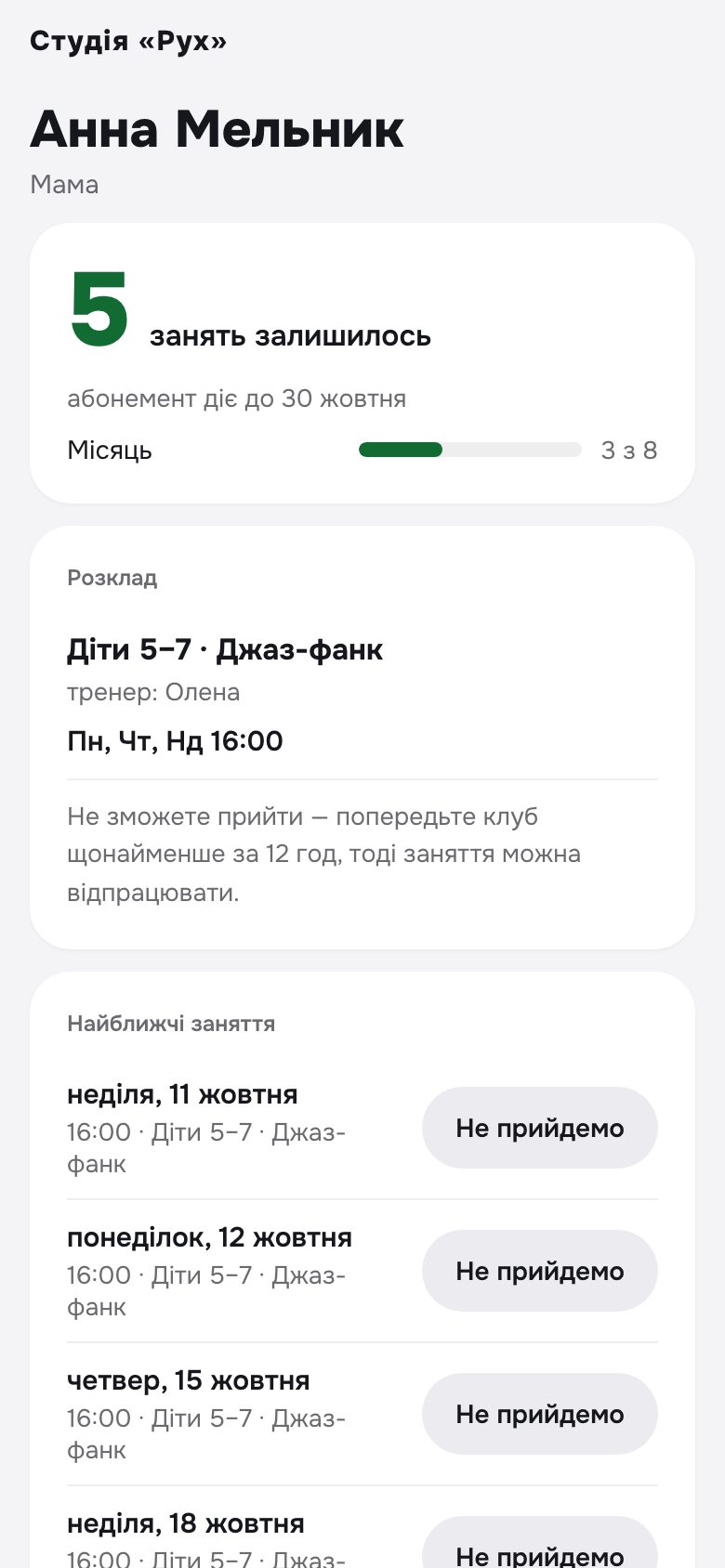
У кожної дитини є своя сторінка. Батьки відкривають її за посиланням, без реєстрації й без пароля.
- скільки занять лишилось і до якого числа діє абонемент;
- розклад і найближчі заняття;
- кнопка «Не прийдемо» — якщо до заняття ще більше 12 годин, пропуск відмітиться як «попередили», і ти отримаєш повідомлення;
- кнопка «Нагадування в Telegram» — батьки отримують нагадування напередодні о 18:30, повідомлення, коли абонемент закінчується, і підтвердження кожної оплати.
- Клієнти → дитина → блок «Сторінка клієнта».
- Надіслати посилання — відкриється «Поділитися», надішли батькам у Viber чи Telegram.
Запис на пробне
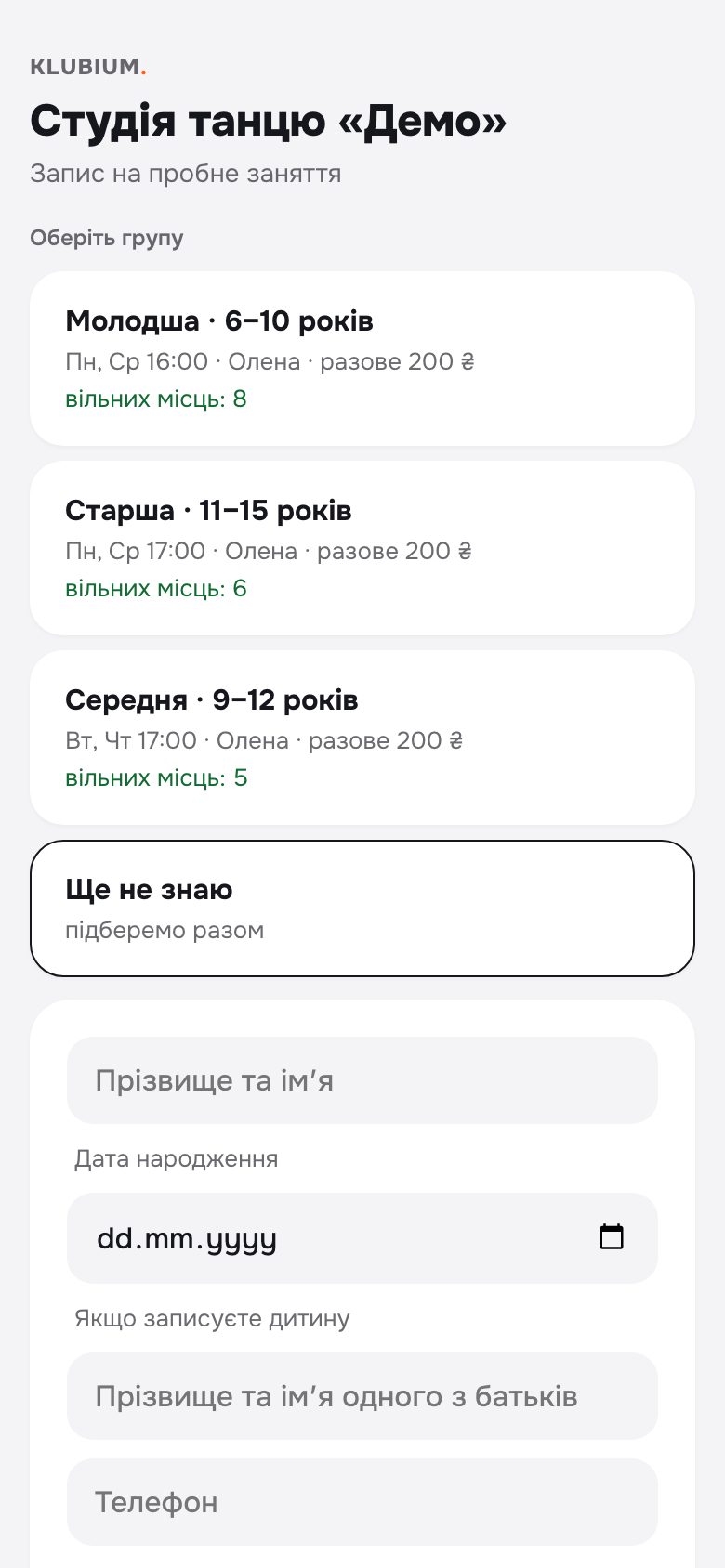
У студії є своя сторінка запису: app.klubium.com/c/назва-студії (точну адресу видно в налаштуваннях, блок «Сторінка запису»). Людина обирає групу, пише прізвище та імʼя, дату народження й телефон. Якщо записують дитину — ще й імʼя одного з батьків.
- Заявка одразу приходить тобі в Telegram і з'являється вгорі «Сьогодні»: «Заявки на пробне».
- Натисни на неї → «Додати в групу». Дитина потрапить у клієнти й у групу. Не підходить — «Відхилити».
- Посилання постав в Instagram у шапку профілю. Адресу можна змінити в налаштуваннях → «Сторінка запису».
Новий пароль
- На екрані входу натисни Забули пароль?, впиши пошту, натисни «Надіслати посилання в Telegram».
- У чаті з @Klubium_bot з'явиться кнопка «Задати новий пароль». Вона діє 30 хвилин.
- Впиши новий пароль, і ти одразу в Klubium.
Коротко
Можна користуватись з комп'ютера?
Так, те саме посилання app.klubium.com. На великому екрані тренери стоять поруч колонками.
Дитина ходить у дві групи. Як бути?
Додай її в обидві групи. Відвідування з обох груп списуються з її абонементів. Місячний абонемент рахує заняття за розкладом однієї групи, тож для двох груп продай два місячних або один фіксований на потрібну кількість занять.
Відмітили не ту людину.
Натисни ⋯ біля неї → «Прибрати відмітку». Заняття повернеться на абонемент.
Записали оплату не тим способом або не ту суму.
Натисни на оплату: у картці дитини, у «Касі» або «оплачено ₴…» на занятті. Готівка, Картка чи Переказ перемикаються одним дотиком. Там само можна змінити суму або видалити оплату.
Хто бачить гроші?
Власник і адміністратор. Тренер бачить лише розклад і учнів.